
| 일 | 월 | 화 | 수 | 목 | 금 | 토 |
|---|---|---|---|---|---|---|
| 1 | 2 | 3 | 4 | |||
| 5 | 6 | 7 | 8 | 9 | 10 | 11 |
| 12 | 13 | 14 | 15 | 16 | 17 | 18 |
| 19 | 20 | 21 | 22 | 23 | 24 | 25 |
| 26 | 27 | 28 | 29 | 30 | 31 |
- 프로그래밍 언어
- 자바스크립트
- 코딩테스트준비
- 오블완
- 개발자루틴
- #코드트리 #코딩테스트 #코테공부 #백트래킹 #알고리즘 기초
- 항해99
- Java
- 갭체크
- 프로그래머스
- til
- 파이썬
- 코테공부
- 코딩테스트사이트추천
- 플로이드-워셜
- 개발자취업
- 알고리즘
- 1일1코테
- 코드트리
- 데이터베이스
- 99클럽
- 티스토리챌린지
- 코딩테스트
- 자료구조
- 자바
- 연결 리스트
- 인접 행렬
- 운영체제
- C
- 웹
- Today
- Total
와드의 블로그
2. C 언어로 만드는 첫 번째 프로그램 본문
(1) C 언어 개발 환경 구축하기
* 비주얼 스튜디오 설치하기
다음 페이지에 접속하여 비주얼 스튜디오 커뮤니티를 다운로드한다.
https://visualstudio.microsoft.com/ko/downloads/
Visual Studio Tools 다운로드 - Windows, Mac, Linux용 무료 설치
Visual Studio IDE 또는 VS Code를 무료로 다운로드하세요. Windows 또는 Mac에서 Visual Studio Professional 또는 Enterprise Edition을 사용해 보세요.
visualstudio.microsoft.com
(2) 비주얼 스튜디오 프로젝트 만들기
* 첫 번째 프로젝트 만들기
이제 비주얼 스튜디오로 C 언어를 이용해 첫 번째 프로젝트를 만들어 보자.
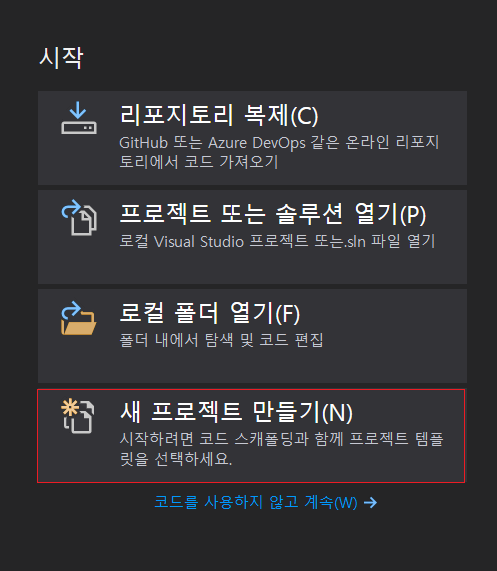
시작 화면에서 [새 프로젝트 만들기]를 선택한다.
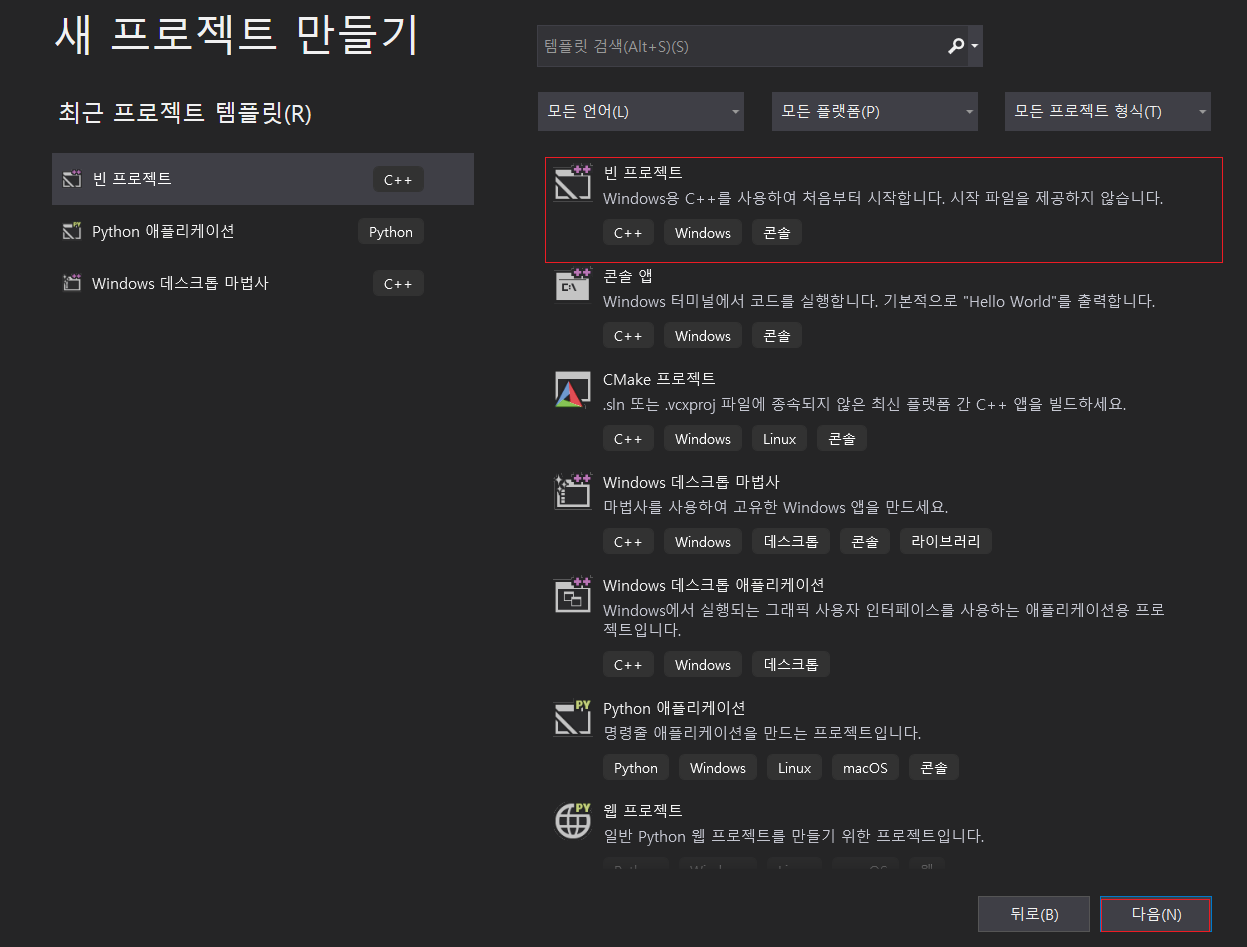
[빈 프로젝트]를 선택하고 [확인]을 누른다.
프로젝트 이름을 Cpractice로 하고 원하는 위치를 지정한 뒤 [만들기]를 누른다.
그럼 이제 프로젝트의 생성이 완료되었다.

* 소스 파일 만들기
예제를 작성하기 위해 빈 프로젝트에 소스 파일을 추가한다.
솔루션 탐색기의 [소스 파일] 항목에서 마우스 오른쪽 클릭을 한뒤 [추가 -> 새 항목]을 선택한다.
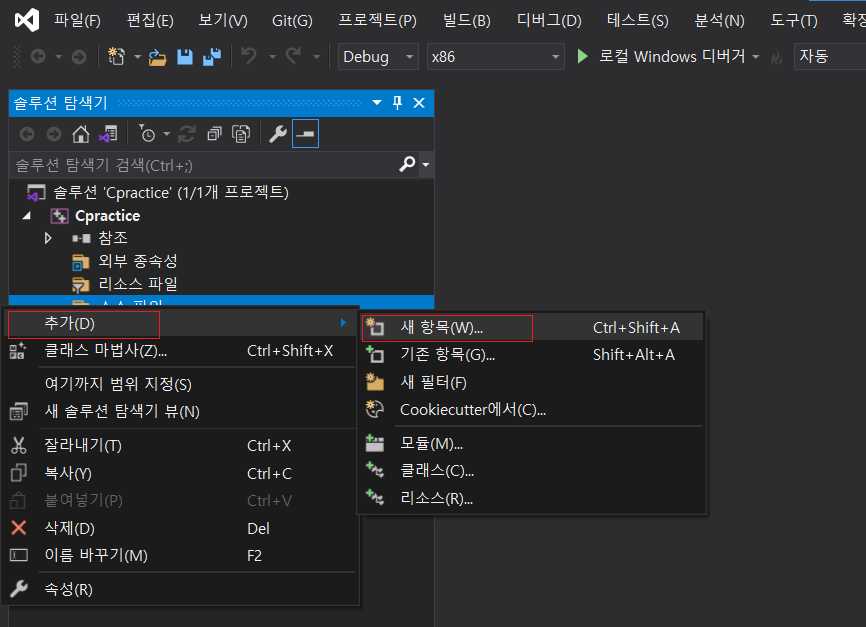
[새 항목 추가]에서 [C++ 파일]을 선택하고 이름을 HelloWorld로 설정하고 확장자를 .cpp에서 .c로 바꾼다.

이제 소스 파일을 작성하 수 있게 되었다.

(3) 내가 만든 첫 번째 프로그램
*예제 코드 작성하기
"Hello World!"라는 문구를 출력하는 프로그램을 만들기 위해 소스 파일 편집 창에 다음 예제 코드를 작성해 보자.
// 첫 번째 프로그램
#include <stdio.h>

int main()
{
	printf("Hello World\n");

	return 0;
}
* 예제 컴파일 및 링크하기
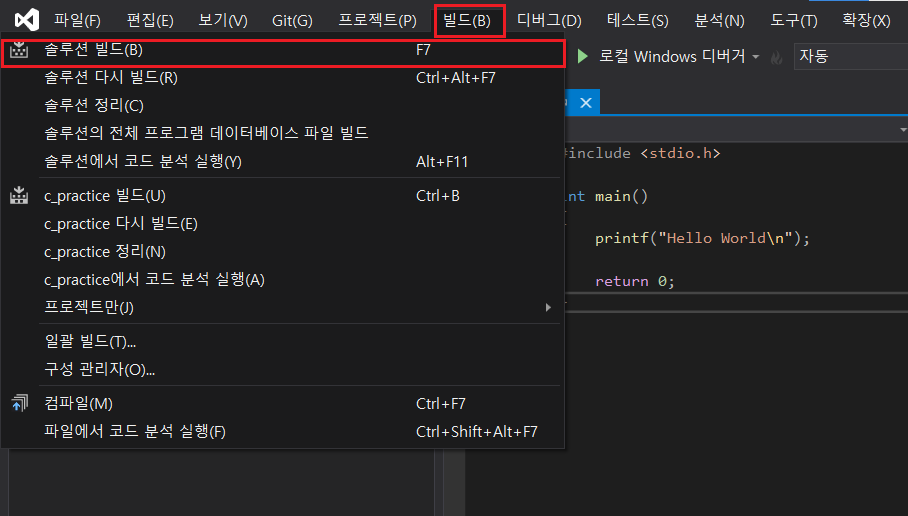
프로그램을 실행하려면 소스 파일을 컴파일 및 링크하여 싱행 파일을 만들어야 한다.
비주얼 스튜디오에서 [빌드 -> 솔루션 빌드] (단축키 F7)를 사용하면 컴파일과 링크를 함께 수행할 수 있다.
* 예제 프로그램 실행하기
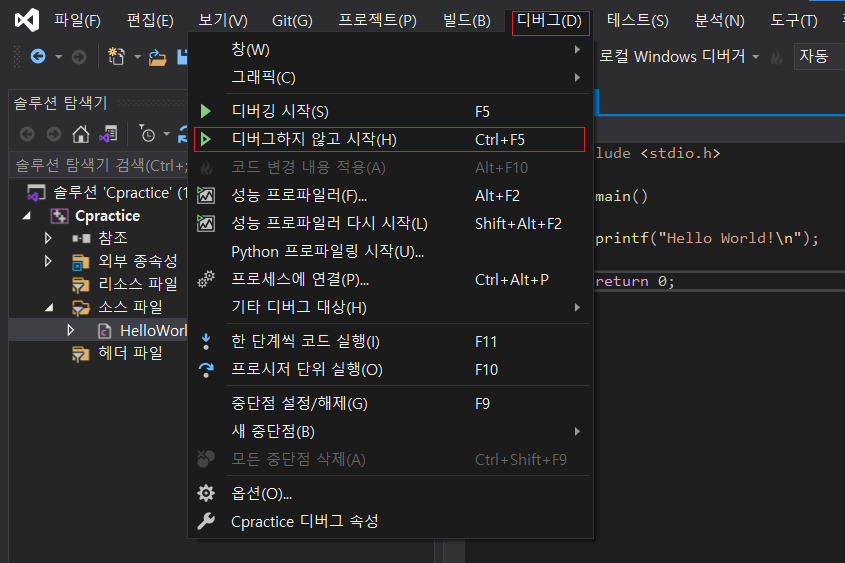
예제 프로그램을 실행하려면 [디버그 -> 디버그하지 않고 시작] (단축키 Ctrl + F5)를 사용한다.
프로그램을 실행하면 다음과 같은 출력 결과가 콘솔창에 나타난다.

참조문헌: C언어 입문
'프로그래밍 언어 > C' 카테고리의 다른 글
| 6. 표준 출력 함수 (0) | 2021.09.10 |
|---|---|
| 5. 함수 (0) | 2021.09.04 |
| 4. 상수와 변수 (0) | 2021.09.04 |
| 3. 자료형 (0) | 2021.09.04 |
| 1. 프로그램과 C 언어 (0) | 2021.09.04 |


